Cómo agregar un nuevo asset
Last updated: July 7, 2026
Crear un asset es el primer paso para comenzar a ejecutar threat emulations sobre un activo real del negocio. Un asset bien configurado permite obtener resultados más precisos, mayor cobertura de testing y una mejor priorización de riesgos.
Para crear un asset es necesario tener rol Owner u Operator.
Antes de avanzar, es importante tener en cuenta que la calidad del testing depende directamente de la información y el acceso configurado.
💡 Cuanto más contexto, documentación y acceso tenga el asset, mejores serán los resultados de las emulaciones.
Paso a paso
Haz clic en + Add New Asset desde la sección Assets. El proceso consta de 3 etapas:
Paso 1 — General
En esta etapa se define la identidad y contexto del asset.
Información básica
Domain / URL
Dirección del activo (ej: https://app.miempresa.com)Asset name
Nombre claro para identificarlo (ej: Backoffice, API de pagos)Test environment
Entorno donde está desplegado: Development, Staging o ProductionAsset relevance
Nivel de criticidad del asset para el negocio. Permite priorizar el testing y enfocar las emulaciones según el impacto potencial.
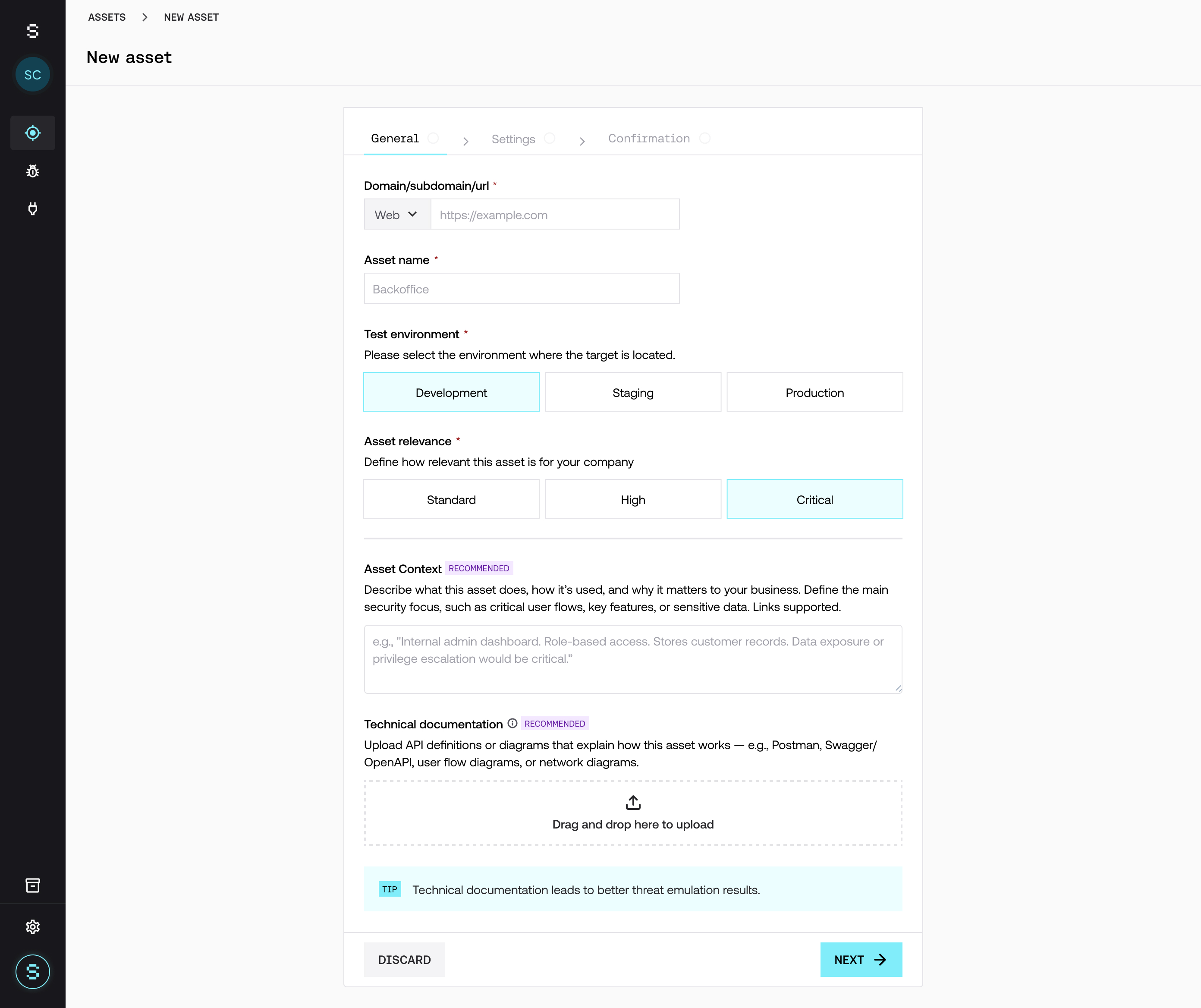
Contexto del asset (recomendado)
Describir el funcionamiento del sistema permite mejorar significativamente la calidad de las pruebas:
Qué hace el asset
Flujos principales
Datos sensibles
Lógica de negocio relevante
Stack tecnológico y arquitectura (si aplica)
💡 El contexto permite simular escenarios de ataque más realistas.
Qué evitar
Incluir prompts tipo “actúa como pentester…”
Agregar listados completos de endpoints (esto debe ir en archivos adjuntos)
Proveer contexto genérico que no aporte valor
👉 Mantener el contexto claro y enfocado mejora la calidad del testing.
Documentación técnica (recomendado)
Se pueden adjuntar archivos que ayuden a entender el sistema:
Swagger / OpenAPI
Postman collections
Diagramas de arquitectura o flujos
PDFs con documentación funcional
👉 Es altamente recomendable incluir:
Listado completo de endpoints (vía OpenAPI o Postman)
Flujos de negocio clave (ej: login, pagos, onboarding)
Descripción de la arquitectura del sistema (microservicios, APIs, integraciones, etc.)
👉 Esto permite:
Identificar rutas de ataque más complejas
Mejorar significativamente la cobertura del testing
Reducir ruido y falsos positivos
Detectar vulnerabilidades que no son visibles desde la superficie
Sin esta información, la cobertura del testing se ve limitada y los resultados pueden ser incompletos.
Paso 2 — Settings
En esta etapa se configura cómo el agente va a interactuar con el asset.
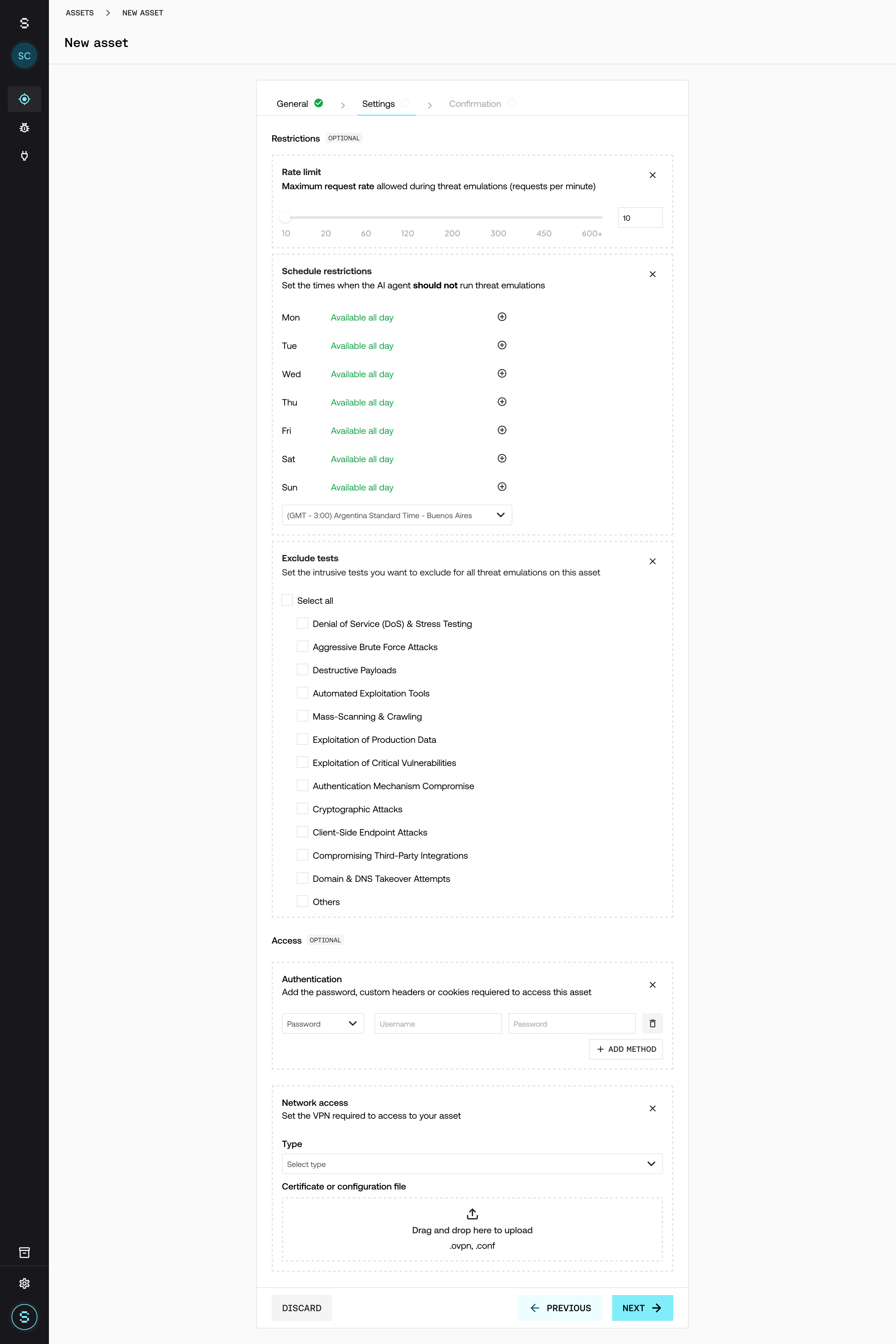
Autenticación (recomendado)
Permite testear áreas protegidas del sistema.
Tipos soportados:
Usuario y contraseña
Cookies
Headers personalizados
💡 Sin autenticación, el testing se limita a la superficie pública.
Recomendaciones
Utilizar credenciales de testing, no usuarios reales
Para APIs, preferir autenticación mediante headers (Authorization)
Cargar múltiples credenciales si existen distintos roles a evaluar
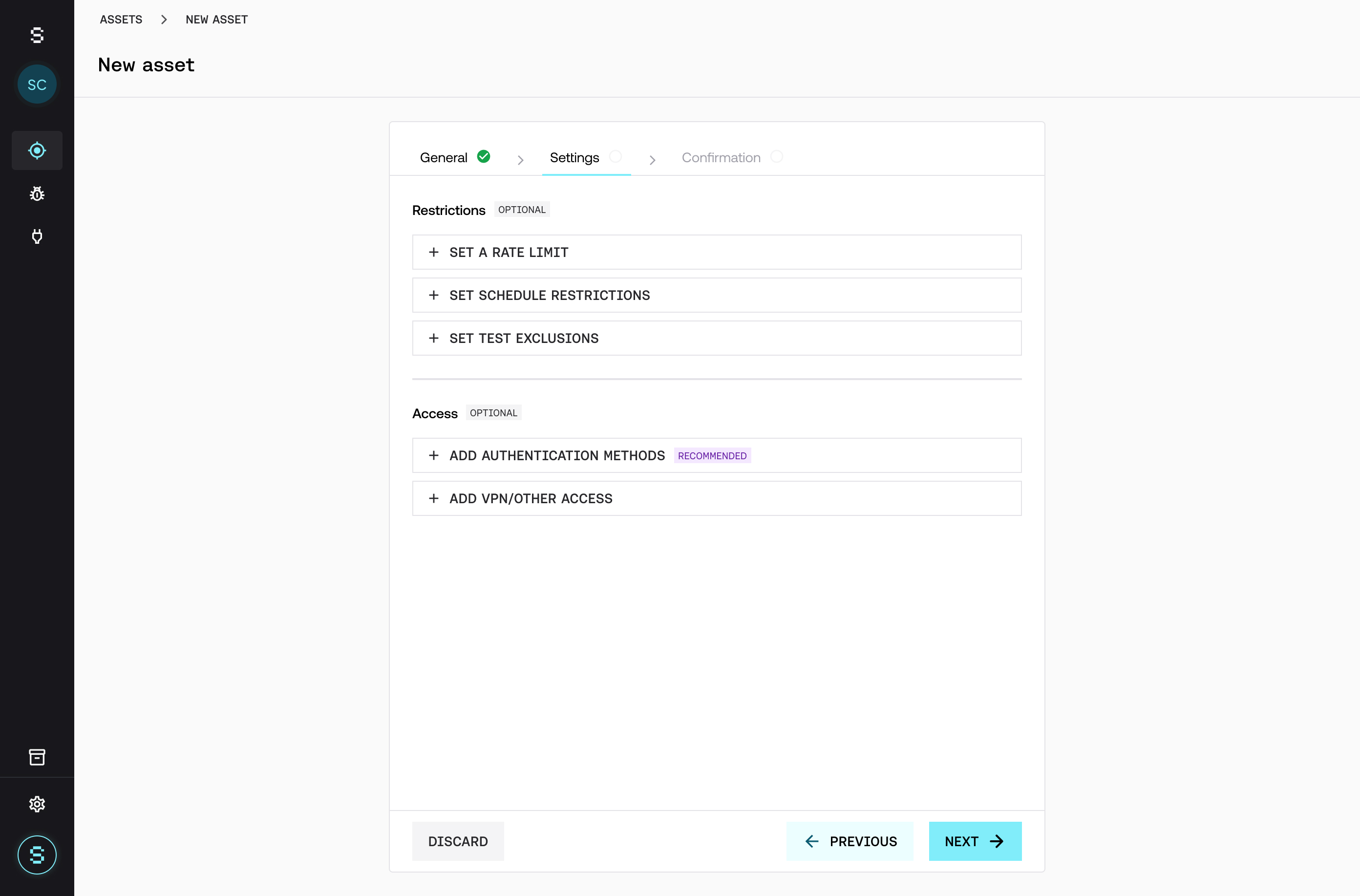
Acceso a entornos privados
Si el asset no es público, es posible configurar acceso mediante VPN. Strike soporta protocolos OpenVPN y WireGuard de base, lo que permite evaluar sistemas internos o restringidos de forma controlada.
Restricciones de testing
Permiten adaptar las emulaciones según el entorno:
Rate limit: cantidad de requests por minuto
Schedule restrictions: horarios donde no ejecutar pruebas
Test exclusions: categorías de testing a excluir
Ejemplos:
DoS / stress testing
Fuerza bruta agresiva
Pruebas destructivas
👉 Especialmente útil para entornos productivos.
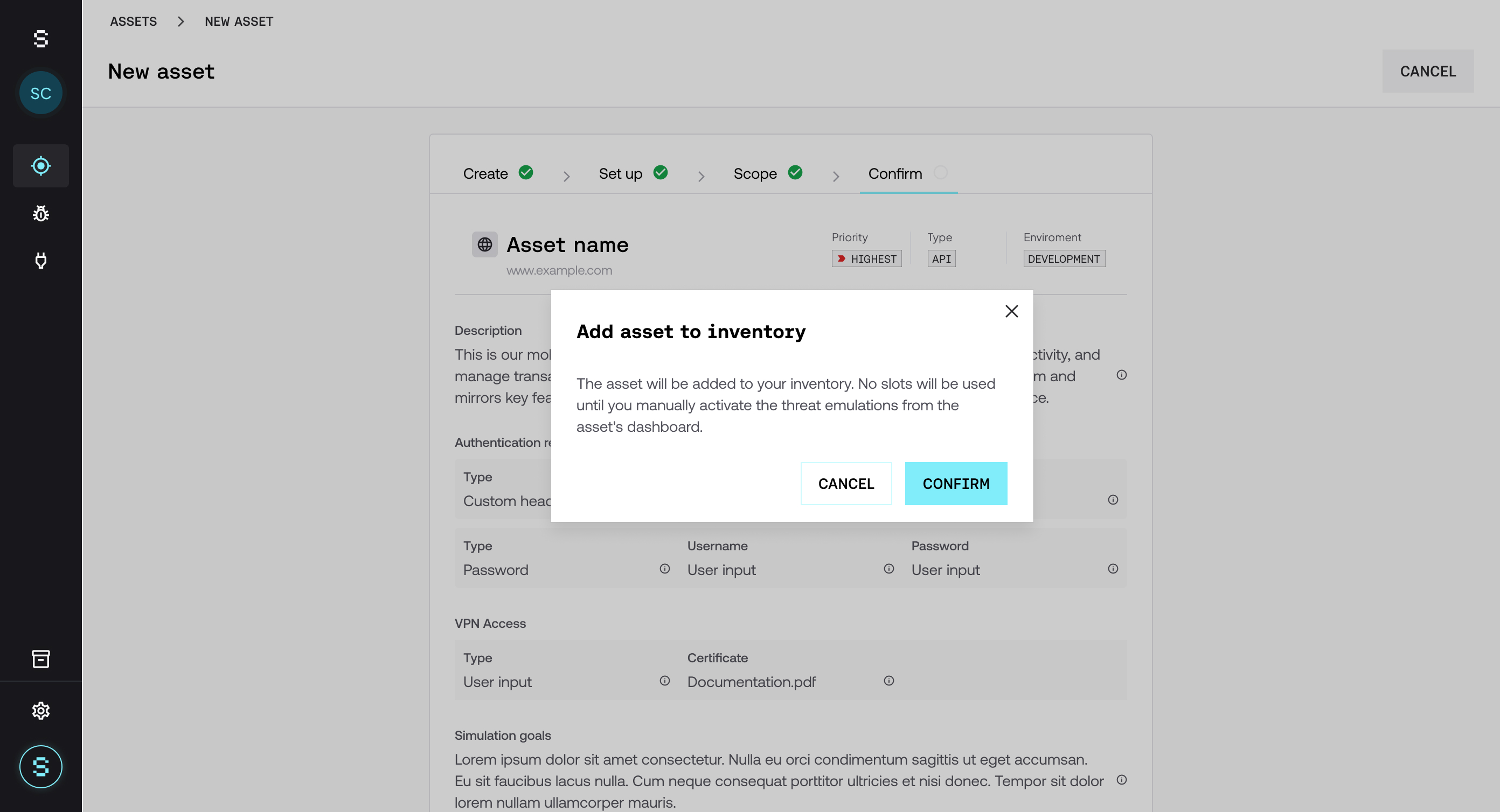
Paso 3 — Confirmation
Antes de crear el asset, se muestra un resumen completo de la configuración:
Información general
Contexto y documentación
Accesos configurados
Restricciones
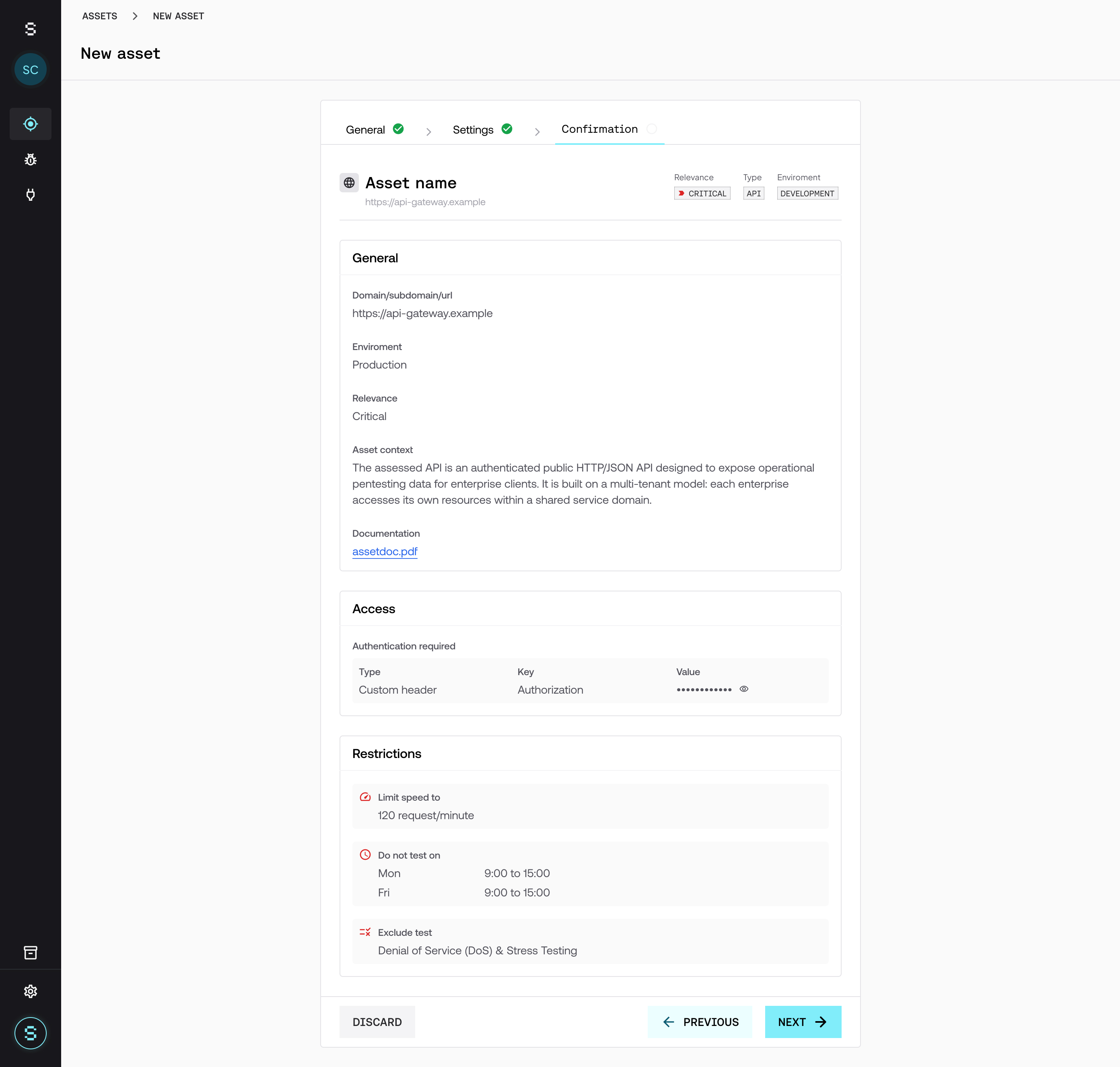
Una vez confirmado, el asset se crea y queda listo para comenzar las threat emulations.
Después de crear el asset
Una vez creado el asset, es necesario activarlo para comenzar el testing.
Activación del asset
Para iniciar las threat emulations, el usuario debe:
Hacer clic en Start testing
Definir la profundidad del testing
Configurar la recurrencia
Confirmar que las IPs de Strike están whitelisteadas*
Una vez completados estos pasos, el asset comienza su primera ejecución.
💡 Importante: antes de activar el testing, es necesario asegurarse de que las IPs de Strike estén correctamente habilitadas en los controles de seguridad.
*Puedes consultar el detalle de IPs en la sección “Acceso y permisos necesarios” dentro del artículo Requisitos para una emulación efectiva.
Consideraciones
El asset puede editarse en cualquier momento
Los cambios impactan en el siguiente ciclo de testing
La calidad del testing dependerá de la configuración definida
Checklist antes de iniciar el testing
Antes de activar el asset, verificar:
Contexto claro y relevante del sistema
Documentación técnica adjunta (OpenAPI, PDFs, etc.)
Credenciales configuradas y válidas
Restricciones definidas según el entorno
Entorno correctamente identificado (Development / Staging / Production)
Nivel de criticidad definido
👉 Un asset bien configurado mejora significativamente la calidad de los resultados.
Buenas prácticas
✔ Definir correctamente el entorno y criticidad
✔ Agregar contexto claro del negocio
✔ Incluir documentación técnica
✔ Configurar autenticación cuando sea posible
✔Revisar periódicamente nuevos assets detectados automáticamente por la plataforma
👉 Una vez cargados los assets iniciales, la plataforma puede descubrir nuevos activos de forma continua mediante capacidades de inteligencia artificial que analizan y expanden la superficie de ataque. Revisarlos y gestionarlos permite ampliar la cobertura del testing y reducir puntos ciegos.