Como configurar a conexão com a AWS
Last updated: July 1, 2026
Este guia explica como configurar a Strike e conectar o seu ambiente da AWS para começar a descobrir e monitorar os seus assets externos.
Pré-requisitos
Antes de configurar a Strike, certifique-se de ter:
Acesso à sua conta da AWS com permissões de IAM para criar roles.
Os dados da conta cloud da sua organização.
Conecte a sua conta da AWS
A Strike utiliza um role de IAM seguro e somente leitura para acessar o seu ambiente cloud. Não são necessárias credenciais permanentes.
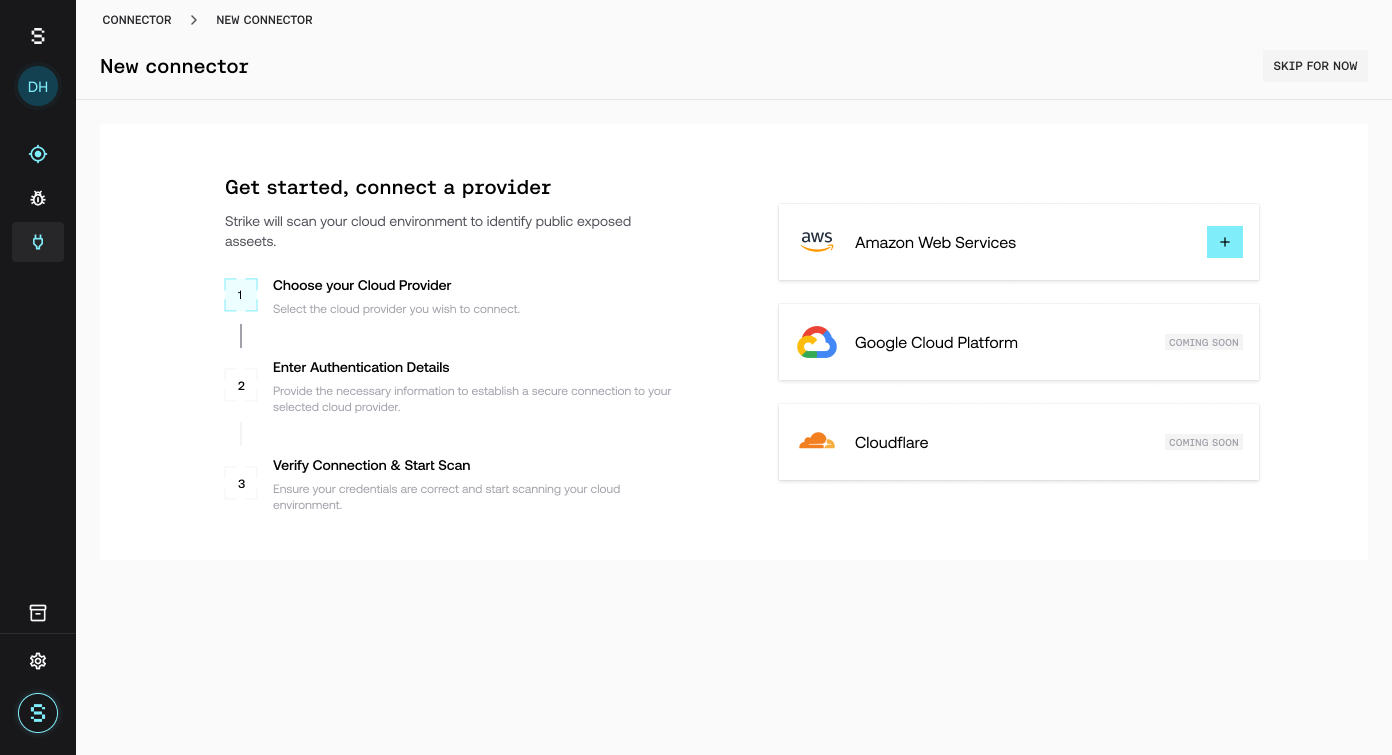
Passo 1 — Selecione um provedor cloud
Vá para Connectors.
Selecione Amazon Web Services.
(GCP e Cloudflare estarão disponíveis em breve.)
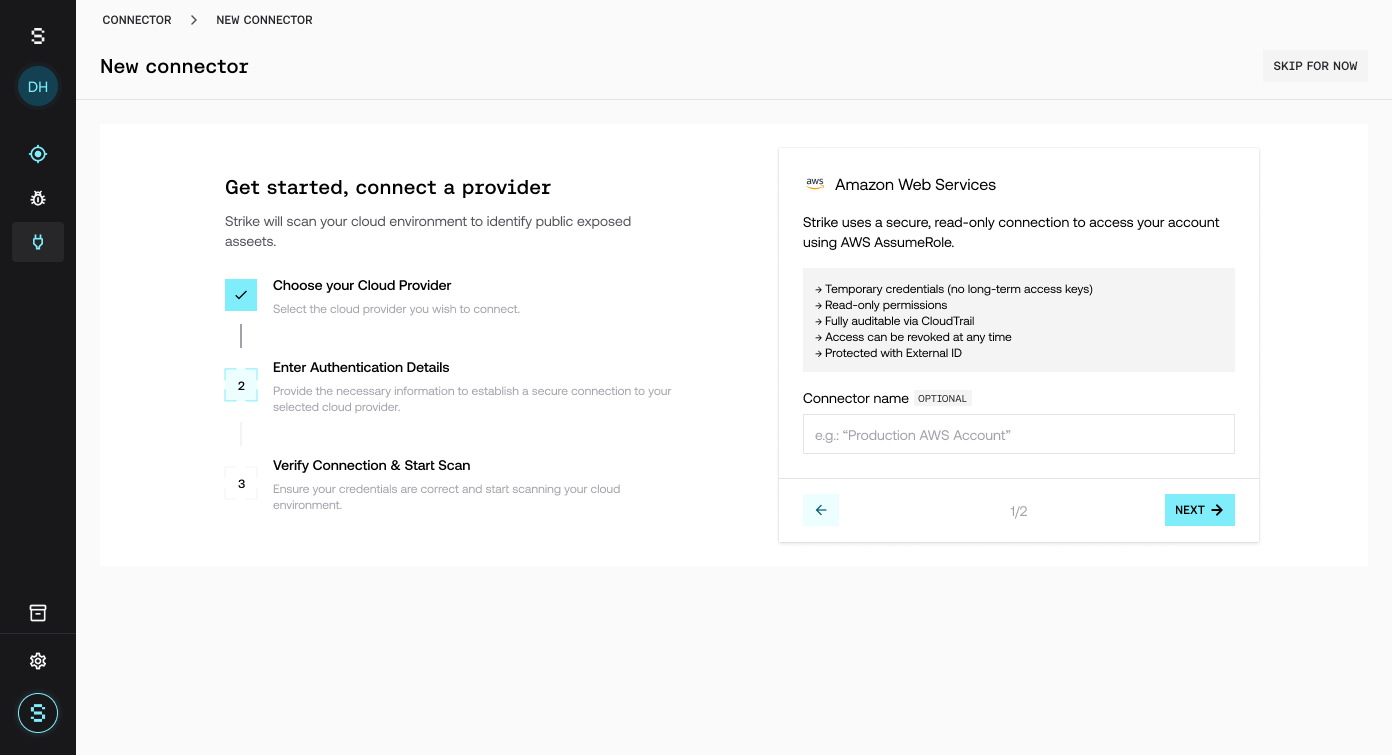
Passo 2 — Nomeie o seu conector
Dê um nome ao seu conector. Ele ficará visível e editável na lista de conectores. A Strike se conecta à sua conta da AWS por meio do AWS AssumeRole com acesso somente leitura.
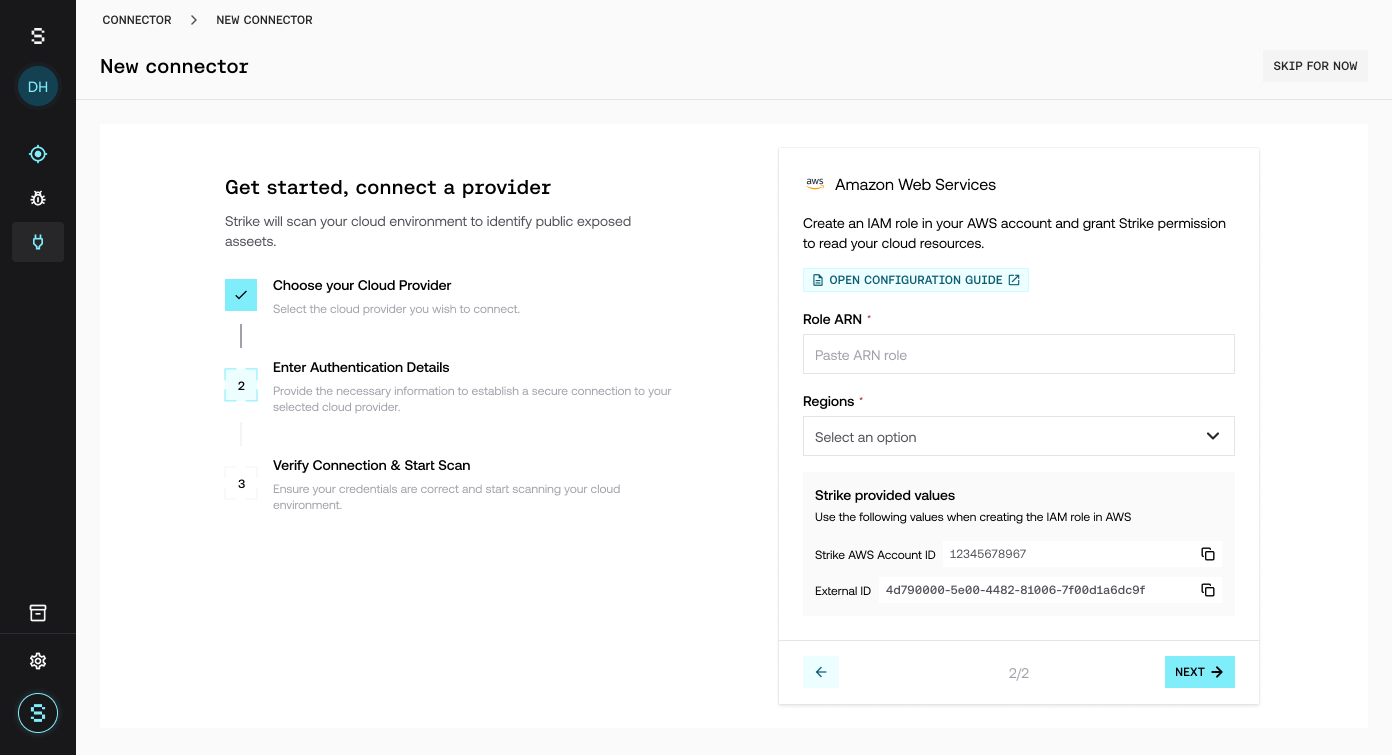
Passo 3 — Crie o role de IAM
Abra a Configuration Guide na Strike e siga estes passos na AWS:
Vá para AWS Console → IAM → Roles.
Clique em Create role.
Selecione AWS account → Another AWS account.
Insira o Strike AWS Account ID.
Ative Require external ID e cole o valor fornecido. Não ative MFA para este role.
Passo 4 — Atribua as permissões
Busque SecurityAudit e selecione a política gerenciada pela AWS.
Clique em Next.
Defina o nome do role:
StrikeSecurity-SecurityAudit.Descrição sugerida:
Read-only access for Strike.Clique em Create role.
Copie o Role ARN.
⚠ O nome do role deve começar com StrikeSecurity para evitar que o role seja assumido de forma acidental ou não autorizada.
Passo 5 — Adicione os dados do role na Strike
Na Strike, insira:
Role ARN
Regions to scan
Clique em Next.
Verifique a conexão
Clique em Test & Connect para verificar o acesso. Se for bem-sucedido, a Strike confirmará a conexão e habilitará a descoberta de assets.
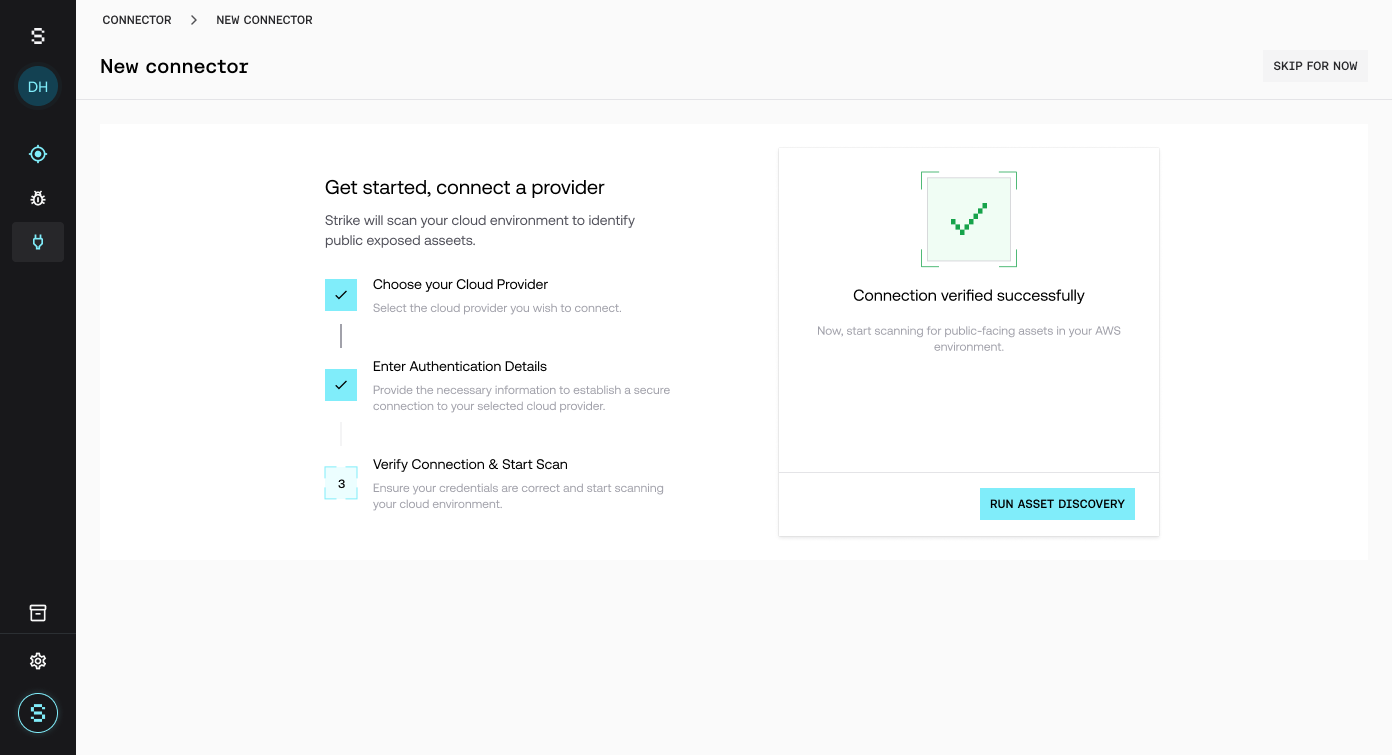
Execute a descoberta de assets
Após a verificação, clique em Run asset discovery para começar a escanear o seu ambiente em busca de assets expostos à internet.
Os assets descobertos aparecerão no Assets Inventory.
Gerenciamento de conectores
Você pode gerenciar os conectores na página Connectors, disponível na barra lateral.
Status do conector
Connected
Pending setup
Failed
Inactive
Ações
Test connection
Edit connector
Delete connector
Roles e permissões
A Strike utiliza permissões somente leitura para:
Descobrir assets cloud.
Identificar serviços expostos.
Coletar metadados para a análise de risco.
A Strike não pode modificar nem excluir nenhum recurso cloud.
Perguntas frequentes
A Strike armazena as minhas credenciais da AWS?
Não. A Strike utiliza credenciais temporárias por meio do AssumeRole.
Como revogo o acesso?
Você pode desativar o conector na Strike ou excluir o role de IAM na AWS.
Posso conectar várias contas da AWS?
Sim. Cada conta deve ser adicionada como um conector separado.