Cómo crear una Threat Emulation
Last updated: October 15, 2026
Una Threat Emulation agrupa uno o más assets y los testea como una sola unidad. Crearla tiene dos pasos: primero defines el scope (qué se testea) y después la configuración (cómo y cuándo se testea).
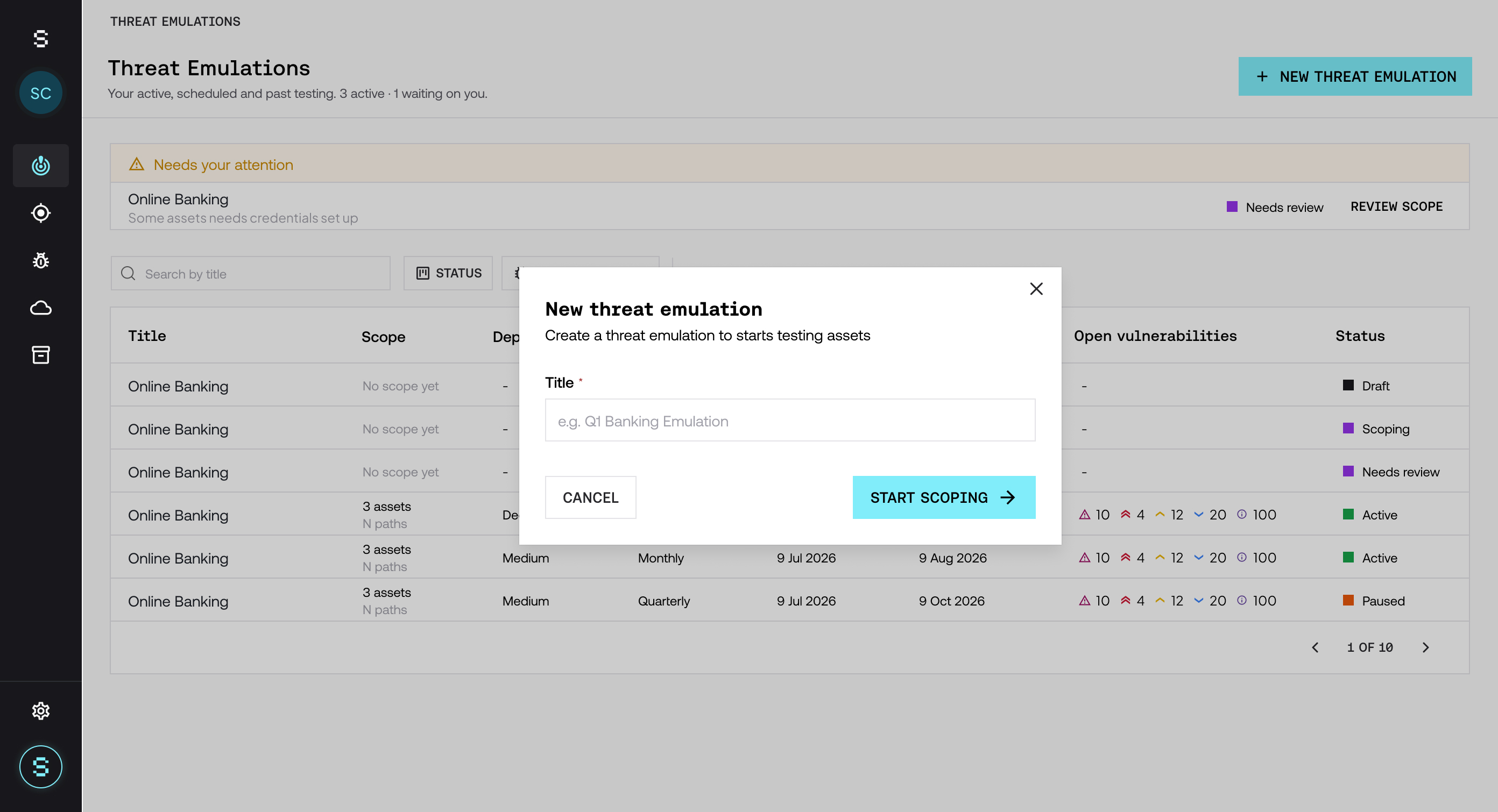
Paso 1: Crear la Threat Emulation
Ingresa a Threat Emulations en la barra lateral.
Haz clic en + New threat emulation. Si todavía no tienes ninguna, haz clic en + Create threat emulation.
Escribe un título en Title. Usa un nombre que tenga sentido para tu negocio, por ejemplo "Home banking" o "Flujo de pagos".
Haz clic en Start scoping.
Puedes cambiar el título más adelante: pasa el cursor sobre el título y haz clic en el ícono de edición.
Paso 2: Definir el scope
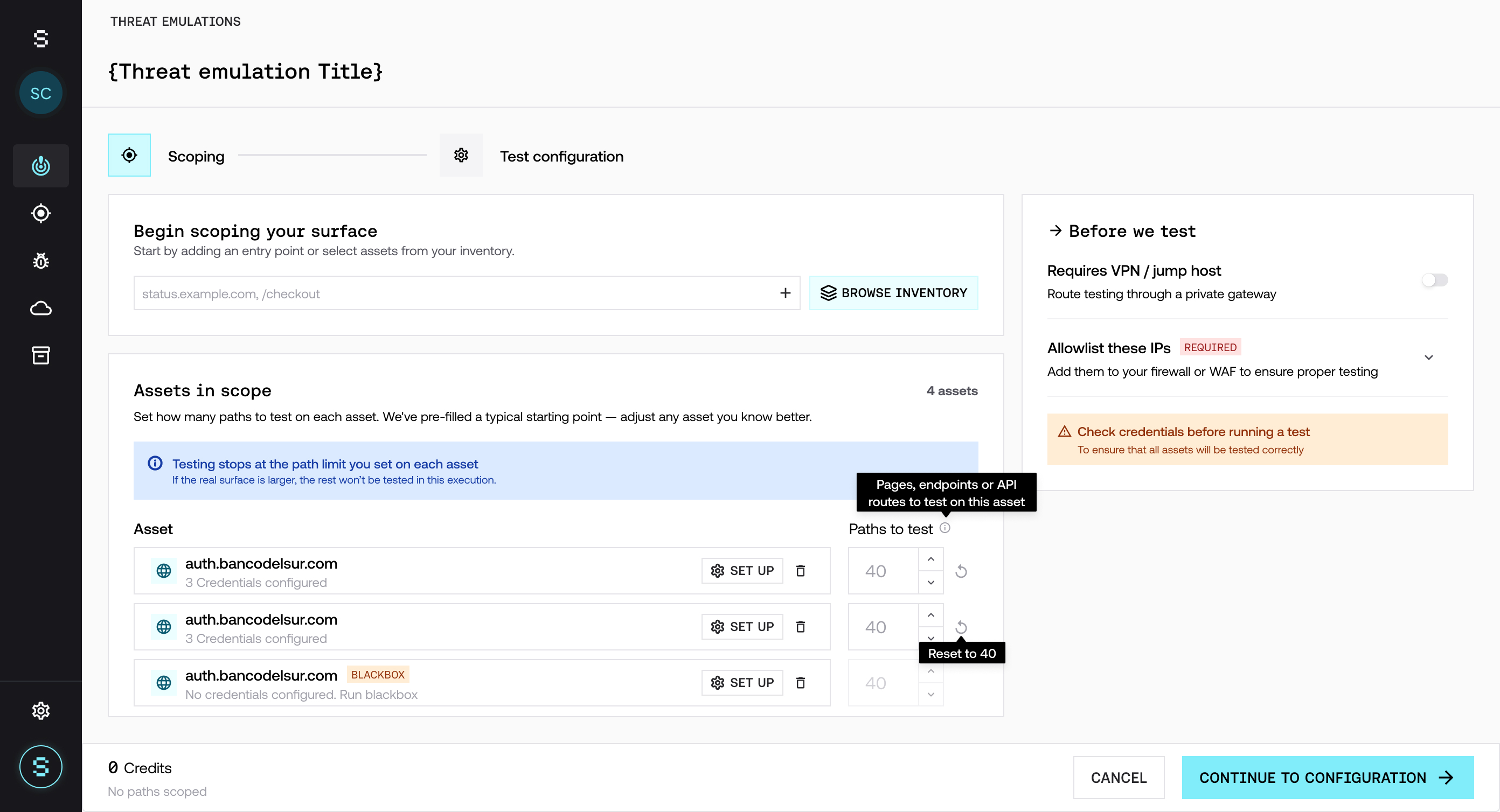
En el paso Scoping eliges qué assets incluir en la Threat Emulation. Puedes combinar assets nuevos y assets que ya tienes en tu inventario.
Agregar un asset nuevo: escribe un entry point (un dominio o un path, por ejemplo
status.example.como/checkout) y haz clic en +.Agregar assets de tu inventario: haz clic en Browse inventory y selecciona los assets que quieres incluir.
Paths a testear por asset
Para cada asset defines cuántos paths testear en Paths to test. Un path es una página, endpoint o ruta de API del asset.
El valor por defecto es 40 paths.
Si el asset tiene credenciales configuradas, puedes ajustar el valor. El mínimo es 5.
Si el asset no tiene credenciales (modo blackbox), el valor queda fijo en 40.
El testing se detiene al llegar al límite de paths que definiste en cada asset. Si la superficie real es más grande, el resto no se testea en esa ejecución.
La cantidad de paths impacta en el consumo de créditos. Para más detalle, consulta Créditos: qué son y cómo se consumen.
Credenciales
Para configurar credenciales en un asset, haz clic en Set up en la fila del asset. Con credenciales, el agente de IA de Strike puede testear también lo que está detrás del login.
Si al menos un asset no tiene credenciales, antes de continuar la plataforma te muestra un aviso. Puedes elegir Add credentials para cargarlas o Keep testing in blackbox para seguir sin ellas. En modo blackbox solo se testea lo que es públicamente accesible.
Antes de testear
En el panel Before we test revisa dos cosas:
Requires VPN / jump host: actívalo si tus assets están en una red privada. Elige el tipo de protocolo y sube el archivo de configuración. Para más detalle, consulta Acceso a tu red interna mediante VPN.
Allowlist these IPs: agrega las IPs de Strike a tu firewall o WAF para que el testing funcione correctamente. Para más detalle, consulta Cómo autorizar las IPs de Strike.
Cuando termines, haz clic en Continue to configuration.
Paso 3: Configurar el testing
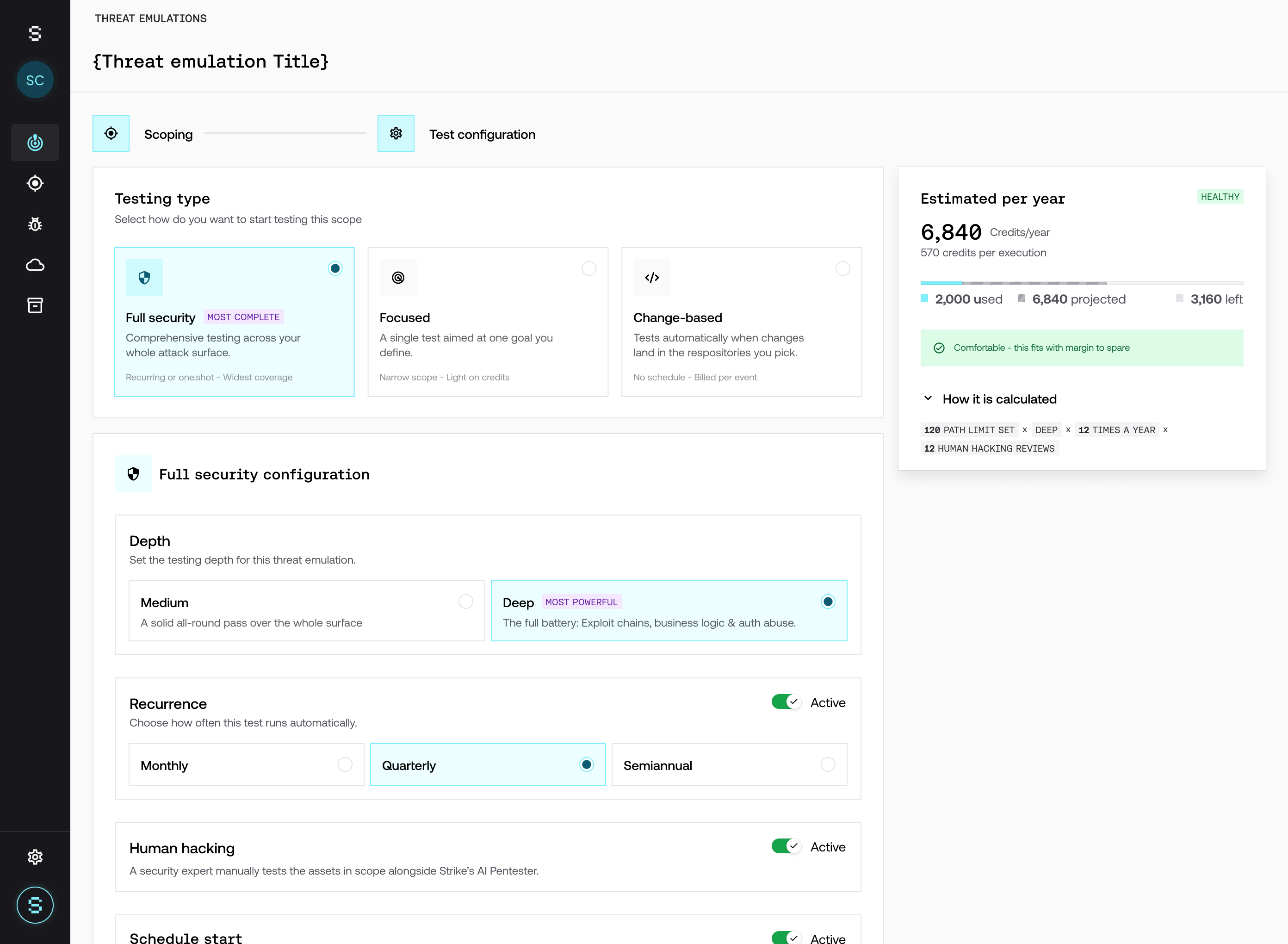
En el paso Test configuration eliges el tipo de testing y lo configuras.
Tipo de testing | Para qué sirve |
|---|---|
Full security | Testing completo de toda la superficie en scope. Puede ser recurrente o de una sola ejecución. |
Focused | Un test puntual sobre un objetivo que defines. |
Change-based | Se ejecuta automáticamente cuando hay cambios en los repositorios que elijas. |
Full security
Depth: elige Medium (una pasada completa sobre toda la superficie) o Deep (incluye cadenas de explotación, lógica de negocio y abuso de autenticación).
Recurrence: actívalo para que el test se ejecute automáticamente cada mes, trimestre o semestre (Monthly, Quarterly o Semiannual). Si lo dejas apagado, se ejecuta una sola vez.
Human hacking: actívalo para que un especialista en seguridad teste manualmente los assets en scope, junto al agente de IA de Strike.
Schedule start: actívalo para elegir la fecha y hora de inicio del testing. Si lo dejas apagado, el testing empieza al confirmar.
Additional information: opcional. Cuéntanos cualquier detalle importante sobre cómo funciona tu scope, por ejemplo flujos críticos, comportamientos especiales o requisitos de autenticación. Para más ideas, consulta Qué incluir en el contexto.
Focused
Depth: igual que en Full security.
Goal: describe el flujo, funcionalidad o área de vulnerabilidad en la que debe enfocarse el test. Por ejemplo: "Testear el flujo de recuperación de contraseña y el manejo de expiración de sesión".
Additional information: opcional.
Change-based
Repositorios: selecciona los repositorios a monitorear. Los cambios en esos repositorios disparan un test, pero no modifican el scope. Necesitas tener GitHub conectado a nivel organización; si no lo está, haz clic en Connect GitHub.
Test trigger: elige Per pull request (se ejecuta cuando se hace merge de un pull request a la rama principal) o Per release (se ejecuta cuando se publica un release nuevo).
Additional information: opcional.
Para más detalle, consulta Cómo configurar Change-Based Testing.
Restricciones
En Full security y Focused puedes definir reglas que aplican a toda la Threat Emulation. Son opcionales:
Exclude tests: elige los tipos de test intrusivos que no quieres que se ejecuten, por ejemplo Denial of Service (DoS) & Stress Testing o Destructive Payloads.
Schedule restrictions: bloquea franjas horarias en las que no se puede testear. Puedes definir uno o más períodos por día, o bloquear el día completo, y elegir la zona horaria.
Rate limit: define la cantidad máxima de requests por minuto que puede enviar el testing.
Estimación de créditos
Mientras configuras, la tarjeta de estimación muestra cuántos créditos va a consumir la Threat Emulation y se recalcula con cada cambio. En How it is calculated puedes ver el detalle del cálculo.
La tarjeta también te indica si el consumo entra en tu plan:
Healthy: entra con margen.
Low margin: entra, pero queda poco margen.
Over budget: tus créditos no alcanzan para todas las ejecuciones programadas. Suma créditos o reduce el scope.
Configurar la Threat Emulation no consume créditos. Se consumen recién cuando empieza cada ejecución.
Paso 4: Revisar y confirmar
Haz clic en Review & confirm (en Change-based, Confirm & enable).
Revisa el resumen: scope, tipo de testing, cuándo se ejecuta y el costo estimado.
Haz clic en Confirm and run.
Si en ese momento hay una restricción horaria activa, la Threat Emulation queda en espera hasta la próxima franja habilitada.
Preguntas frecuentes
¿Puedo incluir assets que ya tengo en el inventario?
Sí. Haz clic en Browse inventory en el paso de Scoping. Puedes combinarlos con assets nuevos en la misma Threat Emulation.
¿Qué pasa si mi asset tiene más paths que el límite que definí?
El testing se detiene al llegar al límite. Los paths restantes no se testean en esa ejecución.
¿Por qué no puedo cambiar el límite de paths de un asset?
Porque el asset no tiene credenciales configuradas. En modo blackbox el límite queda fijo en 40. Configura credenciales con Set up para poder ajustarlo.
¿Puedo ejecutar una Full security una sola vez?
Sí. Deja apagado el switch Recurrence.